Inhaltsverzeichnis
- Warteliste aktivieren
- Auf Warteliste eintragen
- Über freigewordene Ticketkontingente informieren
- Personen auf Warteliste ablehnen oder Kund:innendaten bearbeiten
Warteliste aktivieren
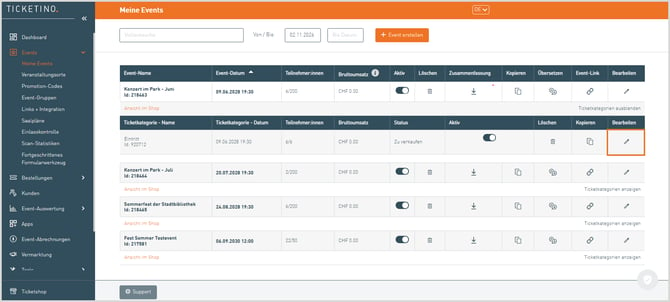
Gehe im TICKETINO Cockpit zu "Events → Meine Events" und wähle beim gewünschten Event "Ticketkategorie anzeigen". Öffne danach die Ticketkategorie, für die du eine Warteliste anlegen möchtest. Wähle dazu das Stift-Symbol unter Bearbeiten an. Brauchst du Unterstützung bei der Eventerstellung? Dann lies die Anleitung Event erstellen im Cockpit.
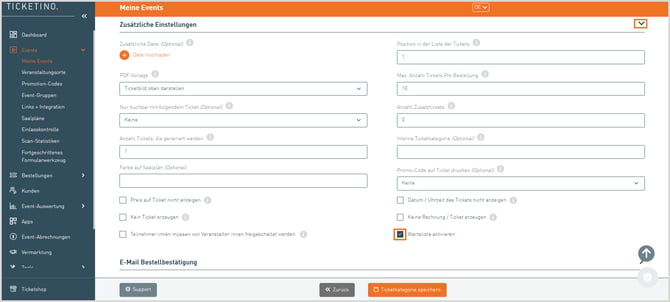
Scrolle im Reiter "Ticket-Details" nach unten zu "Zusätzliche Einstellungen" und klappe diesen Bereich mit einem Klick aufs Pfeil-Symbol aus. Setze einen Haken bei "Warteliste aktivieren" und wähle die Schaltfläche "Ticketkategorie speichern" an.
Vorsicht: Die Wartelistenfunktion muss pro Ticketkategorie einzeln aktiviert werden. Bietest du in einem Event mehrere Ticketkategorien (Sitzplatz, Stehplatz, VIP uvm.) an, solltest du diese Schritte für alle Ticketkategorien wiederholen.
Auf Warteliste eintragen
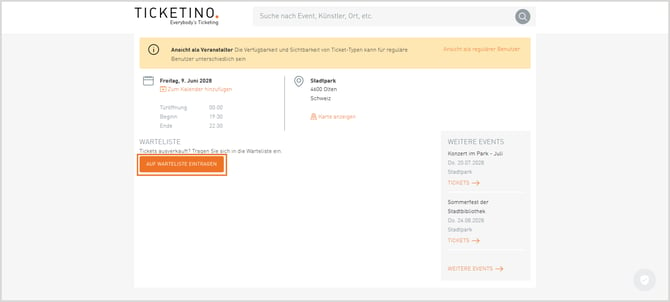
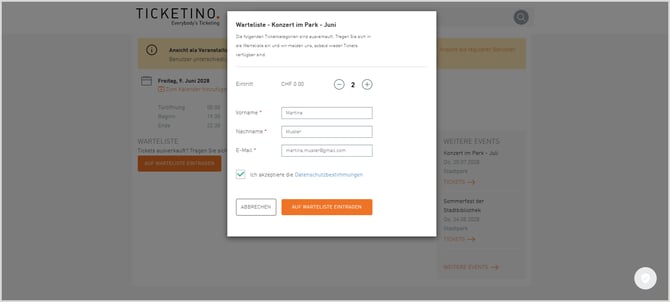
Ist eine Ticketkategorie mit aktivierter Wartelistenfunktion ausverkauft, erscheint im Ticketshop automatisch die Wartelistenschaltfläche. Interessent:innen können sich nun in deiner Warteliste eintragen. Dazu müssen diese die Schaltfläche "AUF WARTELISTE EINTRAGEN" anwählen.
Danach können die potenziellen Kund:innen das Anmeldeformular ausfüllen. Benötigt werden Angaben zu: Ticketanzahl, Vorname, Nachname und E-Mail. Mit dem Akzeptieren der Datenschutzbestimmungen und einem Klick auf die Schaltfläche "AUF WARTELISTE EINTRAGEN" wird der Eintrag abgespeichert und die potentiellen Kund:innen erhalten eine automatisierte Bestätigungsmail.
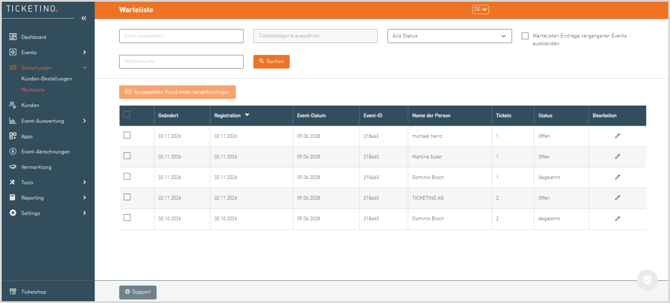
Einen Überblick über deine Warteliste findest du im TICKETINO Cockpit unter "Bestellungen → Warteliste".
Über freigewordene Ticketkontingente informieren
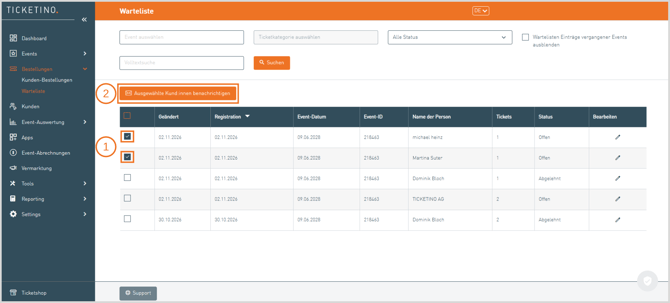
Gehe im TICKETINO Cockpit auf "Bestellungen → Warteliste". Nutze gegebenenfalls die Filterfunktion um auf den gewünschten Event oder auf die gewünschte Ticketkategorie einzugrenzen, setze bei all jenen interessierten Personen, die du über das freigewordene Ticketkontingent informieren möchtest, einen Haken und wähle die Schaltfläche "Ausgewählte Kunden benachrichtigen" an.
Optional kannst du im Feld "Bemerkung in E-Mail-Benachrichtigung" eine Nachricht an die potentiellen Kund:innen hinzufügen. Optional kannst du im Feld "Link in E-Mail-Benachrichtigung" deinen Event-Link anpassen. Wähle nun die Schaltfläche "Benachrichtigung senden" an, um die Personen auf der Warteliste per Mail über das freigewordene Ticketkontingent zu informieren.
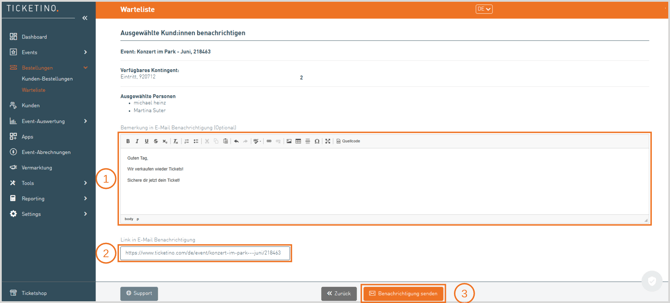
Hinweis: Nutzt du das Shop-Plugin auf deiner Webseite, kannst du im Feld "Link in E-Mail-Benachrichtigung" diesen Link einfügen.
Personen auf Warteliste ablehnen oder Kund:innendaten bearbeiten
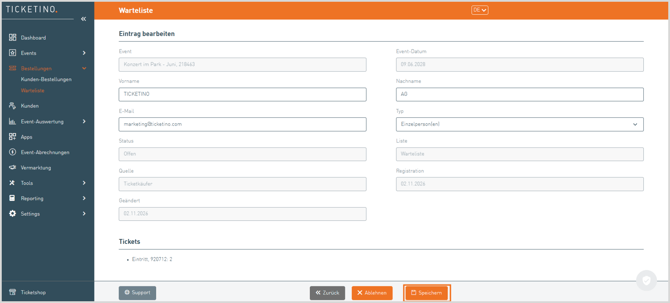
Unter "Bestellungen → Warteliste" bearbeitest du Personen auf der Warteliste. Klicke dazu bei der Person auf das Stift-Symbol. Dort passt du Kund:innendaten an oder schliesst die Person mit "Ablehnen" von der Warteliste aus. Abgelehnte Personen erhalten danach keine E-Mails mehr zu frei gewordenen Ticketkontingente.