
- Event öffnen
- Bilder hochladen
- Datum, Zeit & Tickets
- Eventlocation angeben
- Zahlungsmittel auswählen
- Zusätzliche Einstellungen
- Benachrichtigungen einrichten
- Abfragen ergänzen
- Weiter: Ticket–Details konfigurieren
Event öffnen
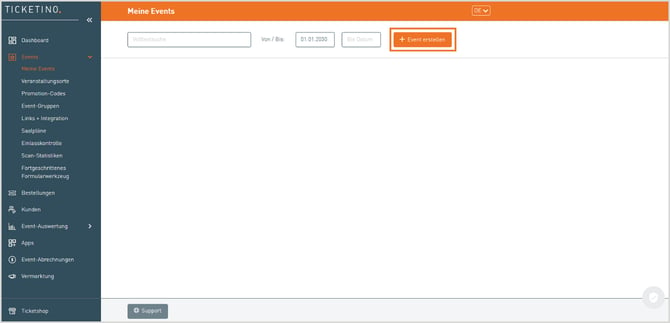
Gehe im TICKETINO Cockpit zu Events → Meine Events und klicke auf Neuen Event erstellen. Du landest im Reiter Event-Details. Er besteht aus sechs Bereichen. Ausser Eventdetails sind alle Bereiche eingeklappt. Klicke auf den Pfeil beim Titel, um einen Bereich aufzuklappen.
1. Eventdetails erfassen
Im ersten Schritt gibst du die Grundinformationen zu deinem Event ein. Diese Texte entscheiden, ob Ticketkäufer:innen deinen Event finden und sich angesprochen fühlen.
Veranstaltername – Das Cockpit übernimmt den Wert aus dem Feld "Firma" in deinem Eventkonto. Du kannst den Namen für diesen Event bei Bedarf anpassen.
Eventname – Gib den Namen ein, unter dem dein Event im Ticketshop erscheint. Wähle den Titel, den dein Publikum kennt, z. B. von Plakat oder Programmheft.
Kurzbeschreibung – Fasse in zwei bis drei Sätzen zusammen, was dein Publikum erwartet. TICKETINO verwendet die Kurzbeschreibung auch als Meta-Beschreibung. Suchmaschinen wie Google zeigen diesen Text in den Suchergebnissen unter dem Eventnamen an. Stelle deshalb die wichtigsten Infos an den Anfang, denn Google kürzt den Text nach rund 155 Zeichen.
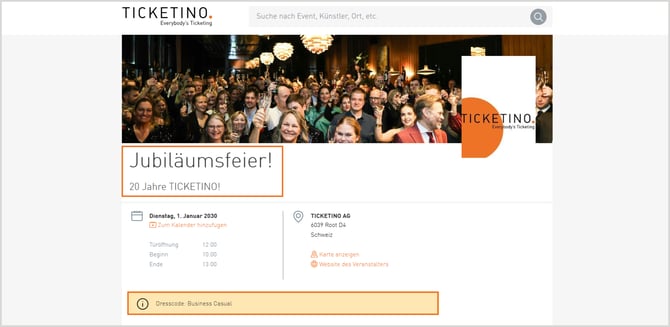
Besondere Event-Hinweise – Nutze dieses Feld für Infos, die Ticketkäufer:innen vor dem Kauf kennen müssen, wie beispielsweise Altersbeschränkungen oder Dresscode.
Ausführliche Beschreibung – Beschreibe deinen Event mit maximal 5'000 Zeichen. Eine ausführliche Beschreibung mit relevanten Keywords führt zu besser informierten Ticketkäufer:innen und einer besseren Auffindbarkeit über Suchmaschinen. Du kannst deine Beschreibung mit formatiertem Text, Links, Bildern und Tabellen ergänzen.
Künstler:innen & Webseite – Verlinke Künstler:innen oder eine Event-Webseite.
Tipp für Suchmaschinen: Suchmaschinen finden deinen Event besser, wenn die ausführliche Beschreibung die Begriffe enthält, nach denen dein Publikum sucht. Nenne Genre, Ort, Künstler:innen und Besonderheiten in ganzen Sätzen, z. B. "Komödie im Theater am Hechtplatz Zürich". Gliedere längere Texte mit Zwischentiteln und kurzen Absätzen.
2. Bilder hochladen
Lade hier die Bilder für die Darstellung deines Events im Ticketshop hoch. Unterstützt werden RGB-Bilder im Format JPG, JPEG oder PNG mit maximal 5 MB. Du kannst jedes Bild direkt beim Hochladen zuschneiden. Die angegebenen Masse entsprechen der Mindestauflösung.
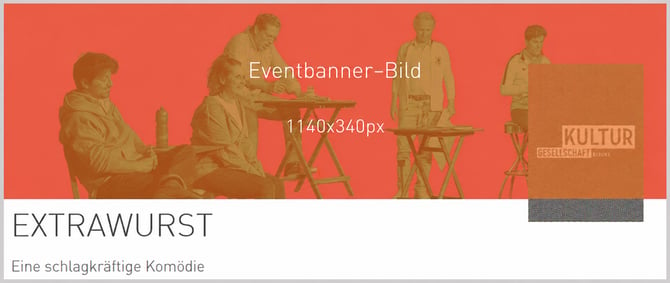
Banner Bild – Wird auf der Eventdetailseite gross im Hintergrund angezeigt und vermittelt die Stimmung deines Events. Mindestens 1140 × 340 px .
Das Flyer Bild überdeckt rechts einen Teil des Banners. Platziere wichtige Bildinhalte deshalb links oder in der Mitte. Verzichte im Banner auf kleine Schrift, sie ist auf dem Smartphone kaum lesbar.
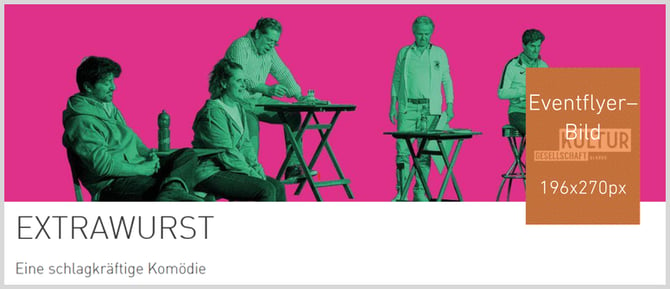
Flyer Bild – Erscheint rechts vor dem Banner und eignet sich für dein Logo oder ein Erkennungsmotiv. Je nach Banner kannst du darauf verzichten und das Flyer Bild ausblenden. Mindestens 196 × 270 px .
Auflistungsbild – Erscheint in der Eventübersicht des Ticketshops und ist oft der erste Kontakt mit deinem Event. Mindestens 196 × 270 px .
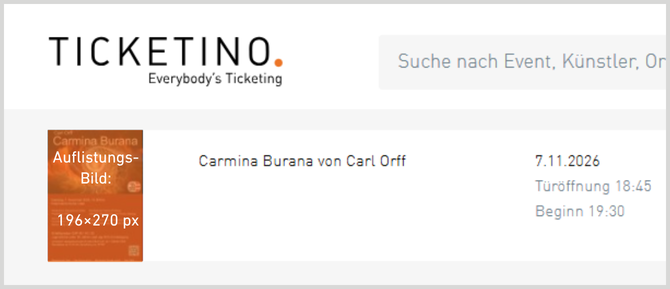
Hinweis: TICKETINO löscht alle Bilder 180 Tage nach Eventende. Alle Bildformate für deinen Event und unsere Marketingkanäle findest du in der Übersicht der Bildformate.
3. Datum, Zeit und Tickets
Gib die zeitlichen Angaben zu deinem Event ein.
Datums- und Zeitformat – Wähle, wie Datum und Uhrzeit im Ticketshop erscheinen. Für die Schweiz passt dd.MM.yyyy mit 24-Stunden-Format.
Event Beginn & Ende – Gib Start- und Endzeit deines Events ein.
Türöffnung – Gib an, ab wann der Einlass möglich ist. Ticketkäufer:innen sehen die Türöffnung in der Eventübersicht neben dem Beginn und planen so ihre Anreise.
Event ist im Vorverkauf von / bis – Definiere Start und Ende des Vorverkaufs. Setze das Ende auf das Eventende, wenn Einlass auch während des Events möglich ist. So verkaufst du bis zur letzten Minute.
Total Anzahl der Tickets – Gib an, wie viele Tickets für den ganzen Event verfügbar sind, z. B. die Kapazität deiner Eventlocation.
Maximale Anzahl Tickets pro Bestellung – Lege fest, wie viele Tickets eine Person pro Bestellung kaufen darf.
Kategorie – Wähle die Kategorie, unter der dein Event im Ticketshop gelistet wird: Musik, Bühne, Messe oder Specials mit passenden Unterkategorien. Ticketkäufer:innen filtern im Shop nach diesen Kategorien.
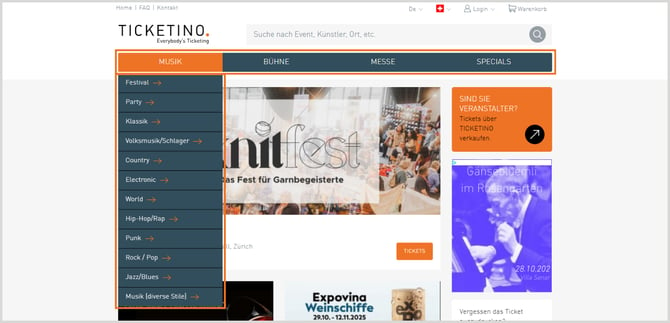
Standardsprache – Wähle zwischen Deutsch, Französisch, Englisch oder Italienisch.
Verkaufsstatus – Wähle "Verkauf aktiv", wenn die Tickets verfügbar sein sollen. Bei "Verkauf inaktiv" wird der Event als "Ausverkauft" angezeigt.
Hinweis: "Verkauf inaktiv" zeigt deinen Event weiterhin im Shop, aber als ausverkauft. Möchtest du deinen Event ganz aus dem Shop nehmen, aktiviere unter Zusätzliche Einstellungen die Option "Event nicht öffentlich".
4. Eventlocation angeben
Klappe den Bereich Details zur Eventlocation auf. Wähle eine Eventlocation aus Meine Eventlocations oder Öffentliche Eventlocations. Über Eventlocation hinzufügen kannst du direkt eine neue Eventlocation erfassen.
Öffentliche Eventlocations: Gib im Suchfeld Strasse und Postleitzahl ein. Das System zeigt dir verfügbare öffentliche Eventlocations in unmittelbarer Nähe an. Bitte beachte: Wenn du öffentliche Eventlocations nutzt, zeigt dein Event-Link auch Events anderer Veranstalter:innen in dieser Eventlocation an.
Aktiviere Link zu Google Maps anzeigen, damit Ticketkäufer:innen auf der Eventseite direkt eine Karte mit der Eventlocation öffnen können. Das erleichtert die Anreise, besonders bei Eventlocations ausserhalb der Stadt.
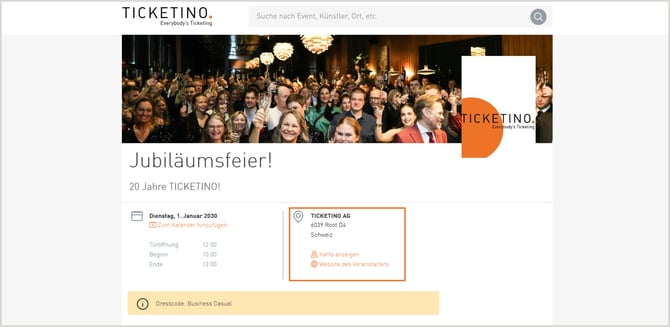
Um deine Eventlocations zu verwalten, zu bearbeiten oder zu löschen, findest du alle Schritte in der Anleitung Veranstaltungsorte verwalten [Noch nicht verlinkt].
5. Zahlungsmittel auswählen
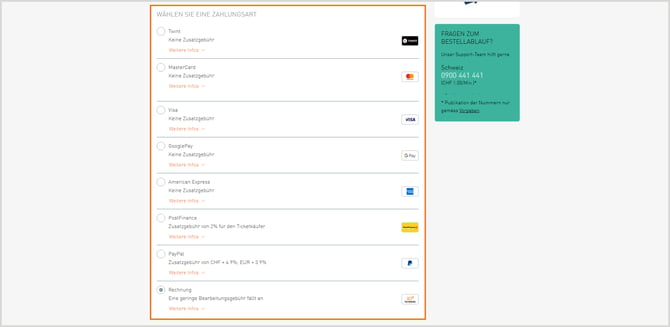
Klappe den Bereich Zahlungsmöglichkeiten auf. Unter Akzeptierte Zahlungsmittel aktivierst oder deaktivierst du die Zahlungsmittel für deinen Event. Wo nicht anders erwähnt, ist die Zahlungsabwicklung für deine Kund:innen kostenlos. Je mehr Zahlungsmittel du anbietest, desto mehr Ticketkäufer:innen schliessen ihre Bestellung ab.
Kreditkarte / TWINT – Deine Kund:innen bezahlen ohne Zusatzgebühr. TWINT nutzen in der Schweiz besonders viele Ticketkäufer:innen auf dem Smartphone.
Rechnung – Deine Kund:innen bezahlen ohne Zusatzgebühr. Praktisch für Firmen, Schulen und Vereine. Das Inkassorisiko liegt bei dir. TICKETINO sendet drei Zahlungserinnerungen und storniert nicht bezahlte Tickets 180 Tage nach Kauf. Nicht bezahlte Tickets zahlt TICKETINO nicht aus.
Tipp: Beende den Rechnungsverkauf spätestens 14 Tage vor dem Event und prüfe vor dem Event, welche Tickets noch offen sind. Beim Scannen erscheinen nicht bezahlte Tickets als "nicht bezahlt".
PayPal – Deine Kund:innen bezahlen eine Zusatzgebühr von 4,9 %.
PostFinance – Deine Kund:innen bezahlen eine Zusatzgebühr von 2 %.
6. Zusätzliche Einstellungen
Im Bereich Zusätzliche Einstellungen findest du weitere Optionen für deinen Event.
Bemerkungen
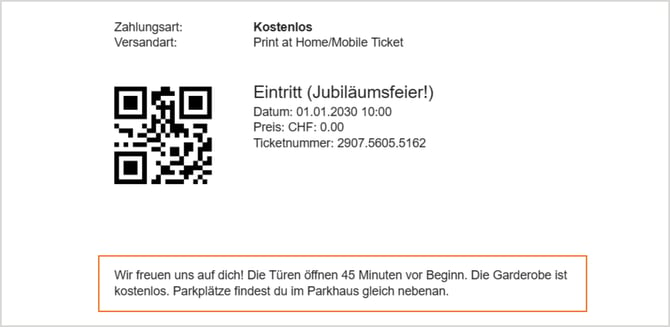
Bemerkung in E-Mail Bestätigung – Dieser Text erscheint in der Bestellbestätigung deiner Kund:innen. Nutze ihn für Infos zur Anreise, zu Parkplätzen oder zur Garderobe.
Bemerkung für Vorverkaufsstellen – Die Vorverkaufsstelle sieht diesen Text, wenn sie deinen Event aufruft, z. B. "Rollstuhlplätze nur auf telefonische Anfrage".
Beispiel – E-Mail Bestätigung: Wir freuen uns auf dich! Die Türen öffnen 45 Minuten vor Beginn. Die Garderobe ist kostenlos. Parkplätze findest du im Parkhaus gleich nebenan.
Organisation
MwSt.-Nr. / USt.-IdNr. – Trage deine MwSt.-Nr. (Schweiz) oder deine USt.-IdNr. (andere Länder) ein.
Interne Projektnummer – Hinterlege eine eigene Nummer, um den Event deinen internen Projekten zuzuordnen.
Anzeige im Ticketshop
Text vor / nach Vorverkauf – Wähle den Hinweis, der nach dem Ende des Vorverkaufs erscheint. Gibt es noch Tickets vor Ort, wähle "Tickets an Tages-/Abendkasse verfügbar". So bleiben Interessierte nicht ratlos zurück.
Event nicht öffentlich – Dein Event erscheint nicht im Ticketshop und ist nur über den Direktlink erreichbar. Praktisch für Firmenanlässe oder Mitgliederevents.
Der Event wird nicht mehr angezeigt, wenn er ausverkauft ist – Blende deinen Event aus, sobald alle Tickets verkauft sind.
Buchungsregeln
Keine Postzustellung – Deaktiviere den Postversand, wenn du das Registrations Plugin verwendest.
Verkauf ohne Sitzplatzwahl erlauben – Ticketkäufer:innen buchen, ohne einen Platz im Saalplan zu wählen.
Show in Scanapp – Zeige deinen Event in der Scan-App an.
Reisebuchungen – Deine Kund:innen können nach der Bestellung direkt Anreise oder Übernachtung günstig buchen. Das bietet echten Mehrwert und wirkt sich laut TICKETINO nicht negativ auf deine Conversion Rate aus. Wir empfehlen, die Funktion zu aktivieren.
Bedingungen der Dienstleistung – Lade deine AGB als PDF hoch oder hinterlege die URL. Ticketkäufer:innen akzeptieren die Bedingungen vor dem Kauf.
Tracking
Meta-Pixel – Verbessere und werte deine Facebook-Kampagnen aus.
Facebook Pixel Access Token – Ergänze das Meta-Pixel für die Auswertung deiner Facebook-Kampagnen.
Google-Tag – Verbessere und werte deine Online-Kampagnen aus.
7. Benachrichtigungen einrichten
Im Bereich Benachrichtigungen legst du fest, worüber du per E-Mail informiert wirst. Trenne mehrere Empfänger:innen jeweils mit einem Semikolon (;).
Benachrichtigung über Verkäufe per E-Mail – Du erhältst zu jedem Ticketverkauf eine E-Mail.
Bestellbestätigung als CC senden – Du erhältst eine Kopie jeder Bestellbestätigung an deine Kund:innen. So siehst du, was deine Kund:innen erhalten.
Sende Benachrichtigung, wenn weniger Tickets als der hier eingestellte Wert (Zahl) verfügbar sind – Trage unter Anzahl verfügbare Tickets einen Wert ein, z. B. 50. Sinkt der Bestand darunter, erhältst du eine E-Mail. So kannst du rechtzeitig Kontingente erweitern oder eine Zusatzvorstellung planen.
8. Abfragen ergänzen
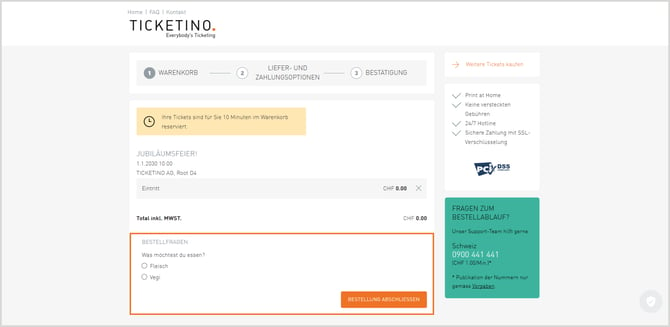
Unter Felder hinzufügen erfasst du zusätzliche Felder, die Ticketkäufer:innen bei der Bestellung ausfüllen, z. B. T-Shirt-Grösse oder Ernährungseinschränkungen. Für umfangreichere Formulare nutzt du im Menü das Fortgeschrittene Formularwerkzeug [nocht nicht verlinkt].
Klicke auf Speichern, um deine Eingaben zu sichern. Mit Speichern & fortfahren gelangst du direkt zum nächsten Schritt: den Ticket–Details.
Weiter: Ticket–Details konfigurieren
Im nächsten Schritt legst du Ticketkategorien, Preise und Kontingente fest.
Zur Ticket-Konfiguration [Noch nicht verlinkt]