
- Gesamtanzahl der Tickets festlegen
- Ticketkategorie erfassen
- Ticketbild hochladen
- Weitere Ticketkategorien hinzufügen
- Tickets prüfen und verwalten
- Ticketkategorie im Detail bearbeiten
- Zusätzliche Einstellungen
- E-Mail-Bestellbestätigung anpassen
- Abfragen hinzufügen
- Scan-Einstellungen festlegen
- Cross-Selling einrichten
- Preisüberschreibung festlegen
- Weiter: Verkauf aktivieren
Gesamtanzahl der Tickets festlegen
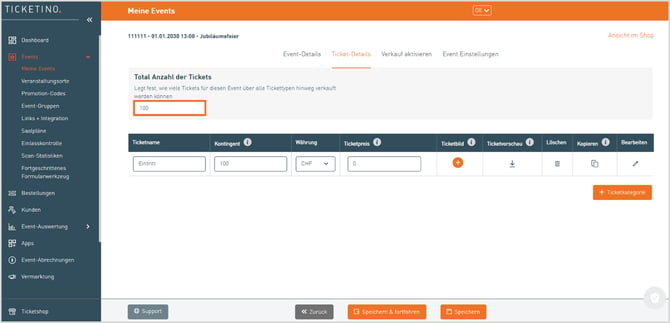
Gehe in deinem Event zum Reiter "Ticket-Details". Im Feld "Total Anzahl der Tickets" legst du fest, wie viele Tickets für diesen Event über alle Tickettypen hinweg verkauft werden können. Den Wert hast du bereits bei den Event-Details erfasst, du kannst ihn hier aber jederzeit anpassen.
Ticketkategorie erfassen
Ticketname – Der Name, unter dem die Ticketkategorie im Ticketshop angezeigt wird z. B. "Eintritt" oder "VIP".
Kontingent – Definiert, wie viele Tickets von dieser Kategorie gekauft werden können. Standardmässig ist "Gleich wie Event" eingestellt.
Währung – Die Währung, in der das Ticket verkauft wird.
Ticketpreis – Der Grundpreis des Tickets. Prüfe die Einstellungen zu Mehrwertsteuer und TICKETINO Gebühr sorgfältig unter "Ticketkategorie bearbeiten".
Ticketbild – Ein eigenes Bild, das auf dem Ticket erscheint. Ohne eigenes Bild wird das TICKETINO Standardbild verwendet.
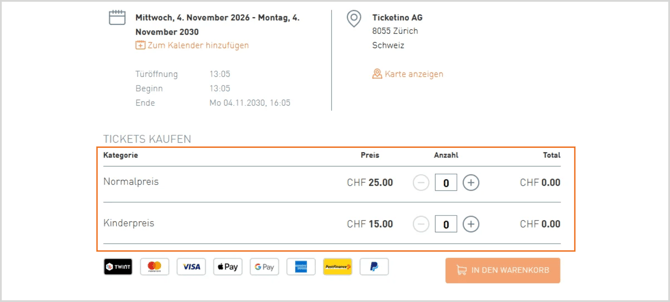
Hinweis: Das Kontingent einer Kategorie ist immer durch die Gesamtanzahl begrenzt. Bei 200 Tickets total kannst du z. B. 150 Tickets für „Erwachsene“ und 50 für „Kinder“ festlegen.
Ticketbild hochladen
Das Ticketbild kannst du frei gestalten, z. B. mit Anfahrtsplan, Timetable oder Sponsorenlogos. Folgende Formate sind zulässig:
Quadratisch (1:1) – mind. 900 × 900 px, max. 2700 × 2700 px
Rechteckig (2:1) – mind. 900 × 450 px, max. 2700 × 1350 px
Datei – JPEG im RGB-Farbraum, max. 3 MB
Alle weiteren Bildformate für deinen Event findest du in der Übersicht Bildformate für Events und Marketing.
Wichtig: Das Ticketbild wird 180 Tage nach Eventende automatisch gelöscht. Speichere deine Originaldatei deshalb separat ab.
Weitere Ticketkategorien hinzufügen
Klicke auf "+ Ticketkategorie", um eine neue Zeile hinzuzufügen. So kannst du beliebig viele Tickettypen anbieten, z. B. Normalpreis, Ermässigt und VIP.
Tickets prüfen und verwalten
Sobald eine Ticketkategorie gespeichert ist, stehen dir in der Tabelle weitere Funktionen zur Verfügung:
Ticketvorschau – Lade eine Voransicht deines Ticketdesigns herunter, um es vor dem Verkaufsstart zu kontrollieren.
Kopieren – Dupliziere eine Ticketkategorie mit allen Einstellungen. Dies ist praktisch, wenn sich zwei Kategorien nur im Namen oder Preis unterscheiden.
Bearbeiten – Öffne die erweiterten Einstellungen der Ticketkategorie, um z. B. Mehrwertsteuer und TICKETINO Gebühr zu hinterlegen.
Löschen – Entferne eine Ticketkategorie.
Hinweis: Die Ticketvorschau und Kopieren sind erst verfügbar, nachdem du das Ticket gespeichert hast.
Ticketkategorie im Detail bearbeiten
Klicke in der Tabelle beim gewünschten Ticket auf das Stift-Symbol unter "Bearbeiten". Dort findest du alle Einstellungen der Ticketkategorie. Speichere deine Änderungen am Ende mit "Ticketkategorie speichern".
Name, Kontingent, Währung und Preis – Dieselben Angaben wie in der Tabelle, hier gesammelt an einem Ort.
Ticket-Beschreibung – Beschreibe die Ticketkategorie im Detail. Der Text wird im Bestellablauf angezeigt, aber nicht auf das Ticket gedruckt.
Ticketbild hochladen – Lade das Ticketbild direkt als Datei hoch. Das Bild wird 180 Tage nach Eventende gelöscht.
Bild von URL verwenden – Lade das Ticketbild stattdessen über eine URL.
Daten und Zeiten – Standardmässig werden die Daten und Zeiten des Events übernommen. Wähle
Individuelle Daten und Zeiten, wenn für diese Ticketkategorie andere Zeiten gelten sollen.
Zusätzliche Einstellungen
Klappe den Bereich "Zusätzliche Einstellungen" auf, um die Ticketkategorie weiter anzupassen. Alle Optionen sind für spezielle Anwendungsfälle gedacht. Für einen Standard-Event kannst du die Voreinstellungen übernehmen.
Ticketdesign und Dokumente
PDF-Vorlage – Lege fest, wie das Ticket dargestellt wird. Das Ticketbild kann oben oder unten erscheinen. Die Vorlage Lausanne ergänzt das Ticket mit den Bestimmungen zur dort gültigen Ticketsteuer. Mit Print and Fold lässt sich das Ticket zu einer Namenskarte falten. Die Option Gutschein ist für Gutschein-Events gedacht.
Zusätzliche Datei – Lade ein Dokument hoch, das zusammen mit den Tickets versendet wird, z. B. ein Programmheft. Zulässig ist ein PDF bis 1 MB.
Promo-Code auf Ticket drucken – Drucke auf jedes Ticket einen Gutscheincode, z. B. für einen Rabatt beim nächsten Event.
Buchungsregeln
Max. Anzahl Tickets pro Bestellung – Lege fest, wie viele Tickets dieses Typs pro Bestellung maximal gebucht werden können.
Nur buchbar mit folgendem Ticket – Wähle ein anderes Ticket aus, das zuerst im Warenkorb sein muss, bevor diese Kategorie gebucht werden kann. Das ist praktisch für Zusatzangebote wie Parkplatz oder Apéro.
Anzahl Zusatztickets – Ist das Ticket nur zusammen mit einem anderen Tickettyp buchbar, legst du hier fest, wie viele davon maximal gekauft werden können.
Anzahl Tickets, die generiert werden – Bestimmt, wie viele separate Tickets pro gebuchtem Ticket erstellt werden, z. B. 4 Tickets für ein Familienpaket.
Teilnehmer:innen müssen freigeschaltet werden – Aktiviere diese Option, wenn du jede Buchung zuerst prüfen möchtest. Ticketkäufer:innen erhalten ihre Bestätigung erst nach deiner Freigabe.
Hinweis: Die maximale Anzahl pro Bestellung kannst du auch auf Event-Ebene festlegen. Mit der Einstellung in der Ticketkategorie begrenzt du zusätzlich einzelne Tickettypen, z. B. VIP-Tickets auf 2 pro Bestellung.
Anzeige auf dem Ticket
Preis auf Ticket nicht anzeigen – Auf dem Ticket wird kein Preis aufgedruckt, z. B. bei kostenlosen Einladungen.
Datum / Uhrzeit des Tickets nicht anzeigen – Datum und Uhrzeit werden weder auf dem Ticket noch auf der Eventseite im Ticketshop angezeigt.
Kein Ticket erzeugen – Für Besteller:innen wird kein Ticket generiert. Änderst du die Einstellung nachträglich, werden die Tickets nachgeneriert.
Keine Rechnung / Ticket erzeugen – Kund:innen können nach der Bestellung keine Rechnung oder Quittung herunterladen, z. B. bei kostenlosen Einladungen.
Organisation
Position in der Liste der Tickets – Bestimme, an welcher Stelle diese Ticketkategorie im Ticketshop aufgelistet wird.
Farbe auf Saalplan – Lege die Farbe fest, mit der diese Kategorie im Saalplan dargestellt wird.
Interne Ticketkategorie – Vergib einen eigenen Code für diesen Tickettyp, z. B. für den Abgleich mit externen Systemen wie deiner Buchhaltung.
E-Mail-Bestellbestätigung anpassen
Im Bereich E-Mail Bestellbestätigung legst du fest, welche E-Mail Ticketkäufer:innen nach dem Kauf dieser Ticketkategorie erhalten.
E-Mail-Vorlage – Wähle eine individuelle E-Mail-Vorlage aus, falls du eine erstellt hast. Ansonsten wird die Standard-Vorlage verwendet.
E-Mail-Betreff – Gib einen eigenen Betreff ein, wenn du nicht den Standard-Betreff verwenden möchtest.
Name des Absenders – Der Name, der als Absender der E-Mail erscheint.
Antworten an – Die E-Mail-Adresse, an die Antworten auf die Bestellbestätigung gehen.
Kalendereintrag (ICS-Datei) mitschicken – Ticketkäufer:innen erhalten automatisch einen Kalendereintrag mit den Eventdetails im Anhang.
Ticket nicht anhängen – Die Tickets werden nicht an die Bestellbestätigung angehängt.
Kein Bestätigungs-E-Mail versenden – Kund:innen erhalten nach der Bestellung keine Bestätigung per E-Mail.
Stornierungslink – Fügt der Bestätigung einen Link hinzu, über den Ticketkäufer:innen ihre Bestellung stornieren können.
Bearbeitungslink – Fügt der Bestätigung einen Link hinzu, über den Ticketkäufer:innen ihre Bestellung bearbeiten können.
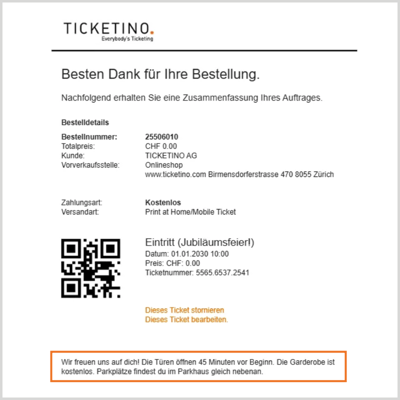
Hinweis: Aktivierst du „Ticket nicht anhängen“ oder „Kein Bestätigungs-E-Mail versenden“, erhalten Ticketkäufer:innen ihre Tickets nicht per E-Mail. Stelle sicher, dass sie auf anderem Weg zu ihren Tickets kommen.
Abfragen hinzufügen
Klicke im Bereich Abfragen auf Felder hinzufügen, um zusätzliche Angaben zu erfassen, die Ticketkäufer:innen beim Kauf dieser Ticketkategorie ausfüllen, z. B. T-Shirt-Grösse oder Menüwahl.
Scan-Einstellungen festlegen
Im Bereich Scan-Einstellungen bestimmst du, wofür das Ticket gültig ist und wie oft es bei der Einlasskontrolle gescannt werden kann.
Gültigkeit
Nur für den eigenen Event gültig – Das Ticket berechtigt nur zum Eintritt in den Event, zu dem es gehört. Das ist die Standardeinstellung.
Für weitere Events gültig – Das Ticket gilt zusätzlich für weitere Events, die du auswählst, z. B. bei einem Kombiticket.
Validierung
Einmaliger Eintritt – Das Ticket kann nur einmal gescannt werden.
Ein Eintritt pro Tag – Das Ticket kann einmal pro Tag gescannt werden, z. B. bei einem mehrtägigen Festivalpass.
Unbegrenzte Anzahl Eintritte – Das Ticket kann beliebig oft gescannt werden.
Manuelle Bestätigung bei der Einlasskontrolle – Der Eintritt muss beim Scannen zusätzlich manuell bestätigt werden.
Exit-Scans erlauben – Tickets können beim Verlassen des Events gescannt werden.
Cross-Selling einrichten
Im Bereich "Ticketkategorien für Cross-Selling" kannst du ergänzende Ticketkategorien hinzufügen. Diese werden Ticketkäufer:innen beim Check-out als Zusatzoption zu den gewählten Tickets angezeigt, z. B. ein Parkplatz oder ein Getränkegutschein. Klicke dazu auf "+Hinzufügen" und wähle die gewünschte Ticketkategorie aus.
Preisüberschreibungen festlegen
Im Bereich Preisüberschreibungen legst du einen anderen Preis fest, der ab einer bestimmten Anzahl Tickets gilt, z. B. für Gruppenrabatte.
- Gib die Mindestanzahl Tickets ein, ab der der neue Preis gelten soll.
- Gib den neuen Preis ein.
- Klicke auf Hinzufügen, um weitere Preisstufen zu erfassen.
Klicke am Ende auf Ticketkategorie speichern, damit alle Änderungen übernommen werden.
Weiter: Verkauf aktivieren
Im nächsten Schritt schaltest du deinen Event für den Ticketverkauf frei.
Zu Verkauf aktivieren [Noch nicht verlinkt]