
Neue Events erfassen Sie im TICKETINO Cockpit unter Events → Meine Events. Die Erstellung erfolgt in vier Schritten: Event-Details, Ticket-Details, Verkauf aktivieren und Event Einstellungen. Dieser Artikel beschreibt den ersten Schritt, die Event-Details.
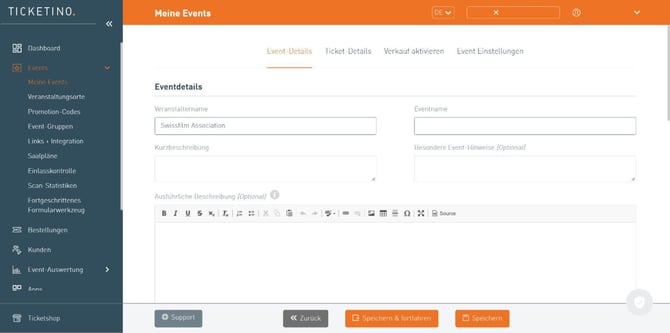
- Veranstaltername: wird automatisch aus Ihrem Veranstalterkonto übernommen.
- Eventname: der Name, unter dem der Event im Ticketshop erscheint.
- Kurzbeschreibung: ein kurzer Text zum Event.
- Besondere Event-Hinweise (optional): z. B. Altersbeschränkungen oder Dresscode.
- Ausführliche Beschreibung (optional): ausführlicher Text mit Formatierungen, Links, Bildern und Tabellen.
- Künstler:innen und Webseite (optional).
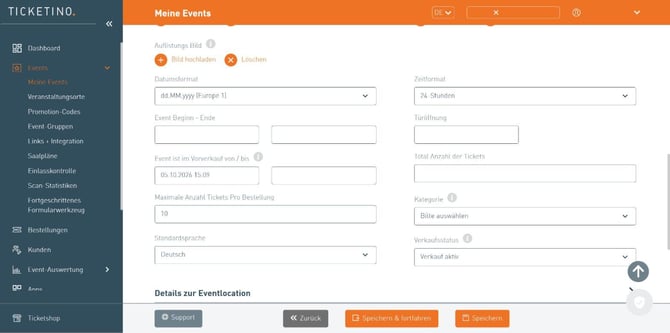
Laden Sie ein Banner Bild, ein Flyer Bild und ein Auflistungs Bild hoch. Über «Löschen» entfernen Sie ein hochgeladenes Bild wieder.
3. Datum, Zeit und Tickets- Datums- und Zeitformat: z. B. dd.MM.yyyy und 24-Stunden.
- Event Beginn – Ende sowie Türöffnung.
- Vorverkaufszeitraum: von wann bis wann der Event im Vorverkauf ist.
- Total Anzahl der Tickets und Maximale Anzahl Tickets pro Bestellung.
- Kategorie: z. B. Musik, Bühne, Messe oder Specials, jeweils mit Unterkategorien.
- Standardsprache: Deutsch, Français, English oder Italiano.
- Verkaufsstatus: Verkauf aktiv oder inaktiv.
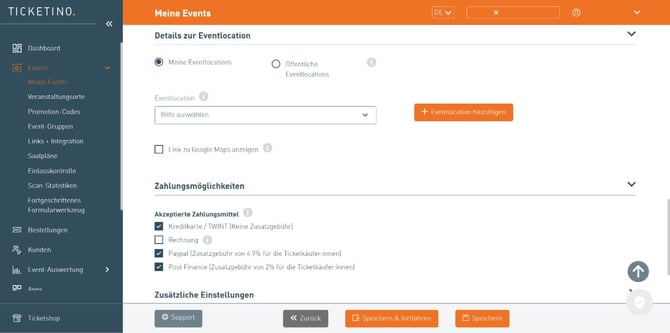
Wählen Sie eine Location aus «Meine Eventlocations» oder «Öffentliche Eventlocations», oder erfassen Sie über «Eventlocation hinzufügen» eine neue. Optional können Sie einen Link zu Google Maps anzeigen lassen.
5. ZahlungsmöglichkeitenWählen Sie die akzeptierten Zahlungsmittel:
- Kreditkarte und TWINT (keine Zusatzgebühr)
- Rechnung
- PayPal (Zusatzgebühr von 4.9 % für Ticketkäufer:innen)
- PostFinance (Zusatzgebühr von 2 % für Ticketkäufer:innen)
- Bemerkungen für die E-Mail-Bestätigung und für Vorverkaufsstellen
- MwSt.-Nr. bzw. USt.-IdNr. und interne Projektnummer
- Text vor oder nach Ende des Vorverkaufs (z. B. «Tickets an Tageskasse bzw. Abendkasse verfügbar»)
- Sichtbarkeitsoptionen: Event nicht öffentlich, Event nach Ausverkauf ausblenden
- Keine Postzustellung, Verkauf ohne Sitzplatzwahl erlauben
- Tracking: Meta-Pixel, Facebook Pixel Access Token, Google-Tag
- Show in Scanapp, Reisebuchungen
- Dienstleistungsbedingungen als Datei oder URL
Sie können sich Verkäufe per E-Mail melden lassen, Bestellbestätigungen in CC erhalten und eine Warnung einrichten, sobald weniger Tickets als die festgelegte Anzahl verfügbar sind.
8. AbfragenUnter «Felder hinzufügen» erfassen Sie zusätzliche Felder, die Ticketkäufer:innen bei der Bestellung ausfüllen.
SpeichernMit Speichern sichern Sie Ihre Eingaben. Mit Speichern & fortfahren gelangen Sie zum nächsten Schritt, den Ticket-Details.