
Inhaltsverzeichnis
- Mailchimp im TICKETINO Cockpit installieren
- In Mailchimp anmelden
- API-Schlüssel in Mailchimp generieren
- API-Schlüssel im TICKETINO-Cockpit installieren
- Zielgruppenfelder und Merge-Tags in Mailchimp anpassen
- Segment in Mailchimp erstellen
Mailchimp mit TICKETINO Cockpit verknüpfen
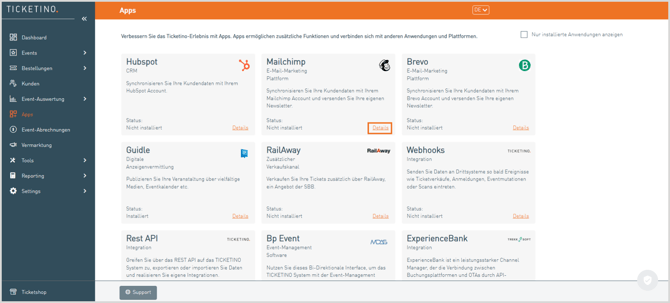
Öffne im TICKETINO Cockpit den Bereich "Apps" und klicke bei Mailchimp auf "Details".
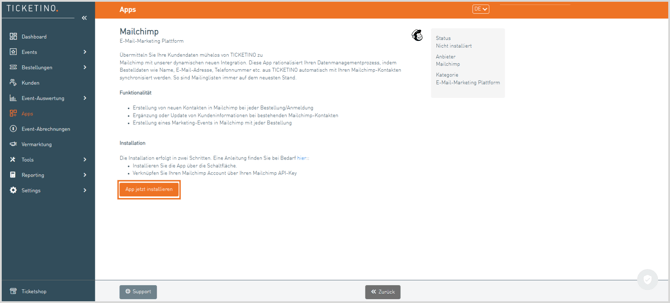
Klicke danach auf "App jetzt installieren".
In Mailchimp anmelden
Wechsle zu Mailchimp und melde dich an. Falls du noch keinen Account erstellt hast, kannst du mithilfe dieser Anleitung einen neuen Account erstellen.
API–Schüssel in Mailchimp generieren
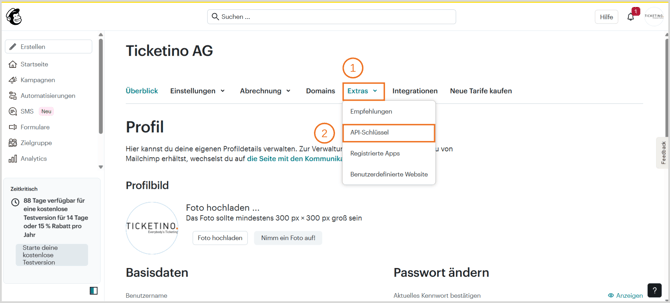
Öffne nun in Mailchimp deine Account-Einstellungen und wähle "Profil" an. In den Profileinstellungen findest du unter "Extras" die Option "API-Schlüssel".
Scrolle nach unten zum Bereich "Your API keys" und klicke auf die Schaltfläche "Create a key".
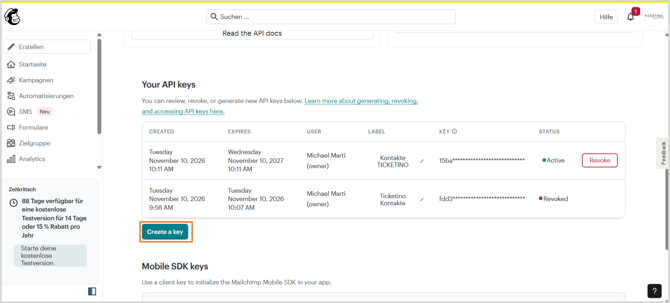
Gib deinem API-Schlüssel nun einen Namen. Diesen Namen brauchst du später noch zur Erstellung des Segments. Klicke danach auf "Schlüssel generieren", kopiere im nächsten Schritt den Schlüssel und klicke auf "Fertig".
API–Schlüssel im TICKETINO Cockpit hinterlegen
-
Wechsle zurück ins TICKETINO Cockpit. Füge den soeben kopierten Code im Feld "API Key" ein. Klicke auf "API–Key prüfen".
-
Wähle bei der Listenzuordnung "ja". Wähle als Liste den Namen deines Mailchimp-Accounts an.
-
Wähle aus, welche Daten an Mailchimp übermittelt werden. "Derselbe Marketing-Event-Name für alle Bestellungen: TICKETINO Ticketverkauf" überträgt nur die Bestelldaten (E-Mail-Adresse, Name, Vorname). "Individueller Marketing-Event-Namen je nach verkauftem Ticket: TICKETINO Ticketverkauf: [Event-Datum][Event-Name][Event-Id]" überträgt zusätzlich Event-Datum, Event-Name und Event-Id.
Hinweis: Eine Übermittlung des Event-Datums, des Event-Namens und der Event-ID ist sinnvoll, wenn du Marketingautomatisationen bauen willst, wenn deine Events unterschiedliche Zielgruppen ansprechen oder du deinen Kund:innen spezifische Informationen zu einzelnen Vorstellungen zusenden möchtest.
-
Schliesse die Installation des API-Schlüssels mit einem Klick auf die Schaltfläche "Konfiguration aktualisieren" ab.
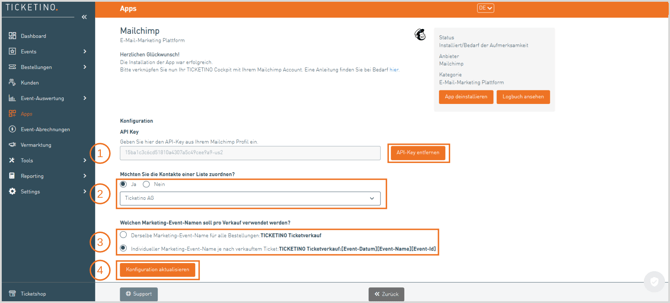
Datensätze von neu eingehenden Bestellungen sollten nun mit deinem Mailchimp-Account synchronisiert werden.
Hinweis: Neue Bestellungen erscheinen nach rund 10 Minuten in deinem Mailchimp-Account.
Zielgruppenfelder und Merge-Tags in Mailchimp anpassen
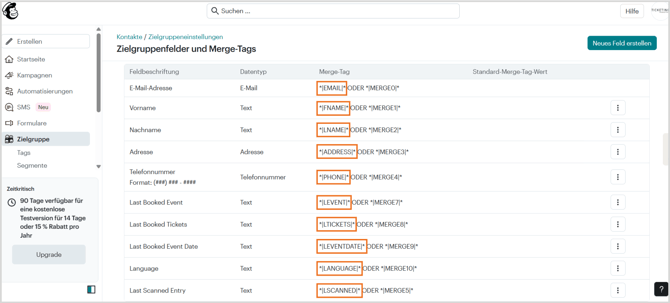
Wechsle zurück zu Mailchimp und öffne den Bereich "Zielgruppe". Klicke oben rechts auf "..." und wähle "Zielgruppenfelder und Merge-Tags". Passe die Feldbeschriftung und den Merge-Tag so an, wie wie unten empfohlen.
Hinweis: Die Merge-Tags bestehender Zielgruppenfelder bearbeitest du über „⋮“ . Neue Zuordnungen erstellst du über die Schaltfläche „Neues Feld erstellen“.
Segment im Mailchimp erstellen
Sind die ersten Kontakte synchronisiert, kannst du ein Segment erstellen. Klicke dazu auf "Zielgruppe → Segmente" und wähle "Segment erstellen". Wähle als Segmentfilter "Quelle der Registration an". Stelle die weiteren Filter auf "war", "API - Allgemein" und den Namen deines API-Schlüssels. Klicke danach auf "Segment überprüfen".
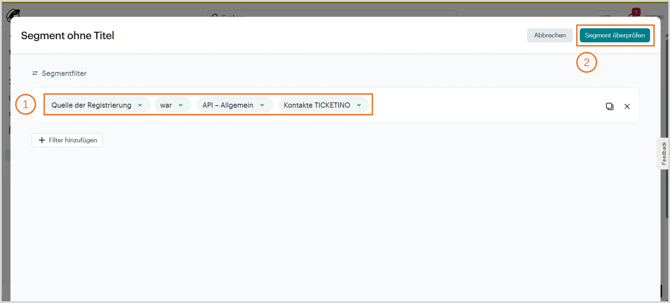
Klicke anschliessend auf „Segment verwenden“ und gib dem Segment einen Namen.
Hinweis: Der Name ist lediglich intern sichtbar.
Zukünftig landen ausgewählte Daten deiner Ticketkäufer:innen automatisch in deinem Mailchimp Segment und können für deine Newsletter-Versände genutzt werden